


Der Drucker druckt nicht, obwohl Papier eingelegt und das Gerät eingeschaltet ist. Dahinter steckt oft kein teurer Defekt. Meist blockieren Verbindung, Warteschlange, Einstellungen oder Verbrauchsmaterial den Auftrag. Prüfen Sie zuerst Fehlermeldungen, Papier, Tinte oder Toner und die Verbindung zum Computer. Löschen Sie danach die Druckwarteschlange und starten Sie das Gerät neu. Funktioniert eine interne Testseite, liegt die Ursache meist bei Verbindung, Betriebssystem, Anwendung oder Treiber statt beim eigentlichen Druckwerk.
| Fehlerbild | Wahrscheinliche Ursache | Erster sinnvoller Schritt |
|---|---|---|
| Keine Reaktion | Stromversorgung oder Verbindung | Strom und Kabel prüfen |
| Anzeige „Offline“ | Netzwerk oder Systemeinstellung | WLAN und Gerätestatus prüfen |
| Auftrag bleibt hängen | Druckwarteschlange | Aufträge löschen |
| Leere Seite | Tinte, Toner oder Druckkopf | Verbrauchsmaterial prüfen |
| Papier wird nicht eingezogen | Papierstau oder Einzug | Papierfach kontrollieren |
| Nur eine Anwendung macht Probleme | Datei oder Software | Andere Datei testen |
| WLAN-Druck funktioniert nicht | Netzwerkverbindung | Gleiches WLAN sicherstellen |
| Streifen oder blasser Ausdruck | Druckkopf oder Toner | Wartungsfunktion starten |
Das Wichtigste in Kürze
- Kontrollieren Sie Display, Papierfach, Klappen und Verbrauchsmaterial.
- Starten Sie Gerät und Computer vollständig neu.
- Prüfen Sie USB, LAN oder WLAN.
- Stellen Sie sicher, dass das richtige Gerät ausgewählt ist.
- Entfernen Sie blockierte Aufträge aus der Warteschlange.
- Drucken Sie möglichst eine interne Testseite.
- Aktualisieren Sie den Treiber erst nach den einfachen Prüfungen.
- Prüfen Sie bei schlechten Ausdrucken Tinte, Toner und Druckkopf.
Drucker druckt nicht: Diese 9 Schritte sollten Sie zuerst durchführen
Eine systematische Fehlersuche spart unnötige Änderungen an Windows oder dem Netzwerk. Beginnen Sie deshalb bei den einfachsten möglichen Ursachen. Wechseln Sie erst danach zu Treibern und erweiterten Systemeinstellungen.
1. Fehlermeldungen und Statusanzeigen prüfen
Sehen Sie zuerst auf das Display oder die Kontrollleuchten des Geräts. Viele Modelle zeigen Papiermangel, offene Klappen oder leere Patronen direkt an. Beheben Sie sichtbare Meldungen, bevor Sie Einstellungen am Computer verändern. Achten Sie auch auf ungewöhnliche Blinkmuster oder Fehlercodes. Die genaue Bedeutung unterscheidet sich je nach Hersteller und Modell. Einen konkreten Code sollten Sie deshalb im offiziellen Herstellerhandbuch nachschlagen.
2. Stromversorgung und einfachen Neustart testen
Schalten Sie das Gerät vollständig aus und trennen Sie es kurz vom Strom. Verbinden Sie es anschließend erneut und starten Sie es. Ein solcher Neustart kann vorübergehende Gerätezustände beseitigen. Starten Sie danach auch den Computer neu. So werden blockierte Prozesse und temporäre Verbindungsprobleme ebenfalls zurückgesetzt. Versuchen Sie anschließend einen kleinen Testdruck mit einer einfachen Datei.
3. USB, LAN und WLAN kontrollieren
Bei einer USB-Verbindung sollte das Kabel an beiden Seiten fest sitzen. Testen Sie bei Bedarf einen anderen USB-Anschluss am Computer. Beschädigte oder lockere Kabel können die Kommunikation vollständig verhindern. Bei Netzwerkmodellen sollten Computer und Druckgerät dasselbe lokale Netzwerk verwenden. Prüfen Sie besonders Änderungen am Router, WLAN-Namen oder Kennwort. Nach einem Routerwechsel muss die Netzwerkverbindung häufig neu eingerichtet werden. Ein Gastnetz kann ebenfalls Probleme verursachen. Solche Netzwerke trennen verbundene Geräte teilweise voneinander. Das Druckgerät erscheint dann möglicherweise online, bleibt für den Computer aber unerreichbar.
4. Das richtige Ausgabegerät auswählen
Computer speichern manchmal mehrere ähnliche oder ältere Geräteeinträge. Dadurch landet ein Auftrag schnell bei einem nicht mehr verfügbaren Ziel. Kontrollieren Sie deshalb vor dem Drucken die Auswahl im Druckdialog. Unter Windows finden Sie die Geräteverwaltung in den Einstellungen unter „Bluetooth und Geräte“. Öffnen Sie dort den Bereich „Drucker und Scanner“. Wählen Sie das tatsächlich verwendete Modell für den nächsten Test. Prüfen Sie zusätzlich, ob eine PDF-Ausgabe ausgewählt wurde. Auch alte Netzwerkeinträge können versehentlich als Standard gesetzt sein. Eine korrekte Auswahl löst solche Fälle ohne weitere Änderungen.
5. Druckwarteschlange leeren
Ein beschädigter Auftrag kann alle folgenden Dokumente blockieren. Öffnen Sie deshalb die Warteschlange und kontrollieren Sie deren Inhalt. Entfernen Sie alte oder dauerhaft hängende Einträge. Unter Windows führt der Weg über „Einstellungen“, „Bluetooth und Geräte“ sowie „Drucker und Scanner“. Wählen Sie das betreffende Modell und öffnen Sie die Warteschlange. Brechen Sie festhängende Aufträge vollständig ab. Senden Sie anschließend nur eine kleine Testdatei. So erkennen Sie leichter, ob die Warteschlange wieder arbeitet. Mehrere neue Aufträge würden die Fehlersuche unnötig erschweren.
6. Eine interne Testseite ausgeben
Eine interne Testseite gehört zu den hilfreichsten Diagnosemöglichkeiten. Sie trennt Hardwareprobleme von Problemen am Computer. Die genaue Funktion heißt je nach Hersteller unterschiedlich. Viele Modelle bieten einen Statusbericht, Düsentest oder Druckqualitätsbericht. Lässt sich dieser direkt am Gerät ausgeben, arbeitet ein wichtiger Teil der Hardware. Suchen Sie dann zunächst bei Verbindung, Software oder Betriebssystem weiter. Funktioniert dagegen auch die interne Seite nicht, liegt die Ursache näher am Gerät. Prüfen Sie Papiertransport, Tinte, Toner und Fehlermeldungen genauer. Bei ungewöhnlichen Geräuschen sollten Sie keine mechanischen Teile gewaltsam bewegen.
7. Offline-Status und Windows-Problembehandlung prüfen
Windows kann ein erreichbares Gerät gelegentlich als offline führen. Öffnen Sie dann erneut die Einstellungen für das betreffende Modell. Kontrollieren Sie dort den Status und die Warteschlange. Windows 11 besitzt außerdem eine automatische Problembehandlung über die Hilfe-App. Sie kann typische Konfigurations- und Verbindungsfehler erkennen. Nutzen Sie diese Funktion vor tiefen Änderungen an Systemdiensten. Bleibt die Warteschlange blockiert, kann der Druckspooler beteiligt sein. Dieser Windows-Dienst verwaltet die Druckaufträge des Systems. Ein Neustart des Dienstes kann eingefrorene Aufträge wieder freigeben.
8. Treiber aktualisieren oder neu installieren
Treiber sollten nicht der erste Schritt bei jeder Störung sein. Prüfen Sie vorher Strom, Verbindung, Warteschlange und Testseite. Dadurch vermeiden Sie unnötige Änderungen an einer funktionierenden Installation. Besteht das Problem weiter, suchen Sie nach einem aktuellen Treiber. Verwenden Sie bevorzugt Windows Update oder die offizielle Seite des Geräteherstellers. Vermeiden Sie unbekannte Downloadportale für Treiberpakete. Trat der Fehler direkt nach einer Treiberänderung auf, kann auch die vorherige Version helfen. Windows bietet dafür je nach Installation entsprechende Optionen im Geräte-Manager. Starten Sie den Computer nach Änderungen vollständig neu.
9. Mit einer anderen Datei und Anwendung testen
Manchmal funktioniert die Hardware problemlos, während nur ein bestimmtes Dokument scheitert. Testen Sie deshalb eine andere Datei und eine zweite Anwendung. Ein kleines Textdokument eignet sich für diesen Vergleich gut. Funktioniert der zweite Versuch, liegt das Problem wahrscheinlich an der ursprünglichen Datei oder Software. Speichern Sie das Dokument beispielsweise erneut als PDF. Testen Sie anschließend diese neue Version. Scheitern dagegen alle Anwendungen, sollten Sie wieder bei System und Verbindung suchen. Diese einfache Gegenprobe verhindert unnötige Arbeiten am Gerät. Sie grenzt die Ursache in wenigen Minuten deutlich ein.
Was Sie für die Fehlersuche brauchen
Für die meisten Schritte benötigen Sie kein Werkzeug. Hilfreich sind lediglich der Zugang zu den Geräteeinstellungen und zum Router. Halten Sie außerdem die genaue Modellbezeichnung bereit. Bei WLAN-Problemen benötigen Sie möglicherweise den Netzwerknamen und das Kennwort. Für Treiberfragen brauchen Sie die genaue Modellnummer des Herstellers. Diese steht häufig auf Vorderseite, Rückseite oder Typenschild. Ein zweites USB-Kabel kann bei kabelgebundenen Modellen ebenfalls helfen. Es dient jedoch nur als Gegenprobe bei einem möglichen Kabelproblem. Kaufen Sie nicht sofort Zubehör, bevor die Ursache eingegrenzt ist.
Was tun, wenn das Gerät als offline angezeigt wird?
Ein Offline-Status weist häufig auf ein Kommunikationsproblem hin. Prüfen Sie zuerst, ob Computer und Gerät dasselbe WLAN nutzen. Kontrollieren Sie danach die Warteschlange und den ausgewählten Geräteeintrag. Starten Sie bei einer WLAN-Verbindung auch den Router neu, wenn andere Netzwerkprobleme auftreten. Warten Sie, bis die Internet- und WLAN-Verbindungen wieder vollständig verfügbar sind. Schalten Sie das Druckgerät danach erneut ein. Wurde das WLAN-Kennwort kürzlich geändert, benötigt das Gerät die neuen Zugangsdaten. Dasselbe gilt nach einem Austausch des Routers. Die Einrichtung erfolgt je nach Modell am Display oder über die Hersteller-App.
Warum kommt trotz neuer Patrone keine Seite heraus?
Bei neuen Patronen können Schutzfolien oder Transportsicherungen übersehen werden. Kontrollieren Sie deshalb alle Hinweise auf der Verpackung und Patrone. Entfernen Sie nur Teile, deren Entfernung der Hersteller ausdrücklich vorsieht. Prüfen Sie danach den korrekten Sitz im vorgesehenen Steckplatz. Eine Patrone muss vollständig eingesetzt und vom Gerät erkannt werden. Verwenden Sie außerdem eine Serie, die ausdrücklich zum Modell passt. Bleibt das Blatt leer, kann bei Tintenstrahlgeräten der Druckkopf betroffen sein. Starten Sie zunächst den vorgesehenen Düsentest oder die Wartungsfunktion. Wiederholen Sie aggressive Reinigungszyklen nicht unnötig oft, da sie Tinte verbrauchen.
Was tun bei Papierstau oder Problemen mit dem Einzug?
Schalten Sie das Gerät zunächst aus, bevor Sie eingeklemmtes Papier entfernen. Ziehen Sie sichtbare Blätter langsam in der vorgesehenen Richtung heraus. Reißen Sie das Papier möglichst nicht im Inneren ab. Kontrollieren Sie danach Fach, Einzug und erreichbare Rollen auf kleine Papierreste. Auch winzige Reste können eine erneute Störungsmeldung verursachen. Beachten Sie bei schwer zugänglichen Stellen das Handbuch Ihres Modells. Legen Sie das Papier anschließend sauber und gerade ein. Die seitlichen Führungen sollten anliegen, ohne die Blätter zusammenzudrücken. Verwenden Sie außerdem ein unterstütztes Papierformat und geeignetes Papiergewicht.
Warum werden nur leere oder gestreifte Seiten ausgegeben?
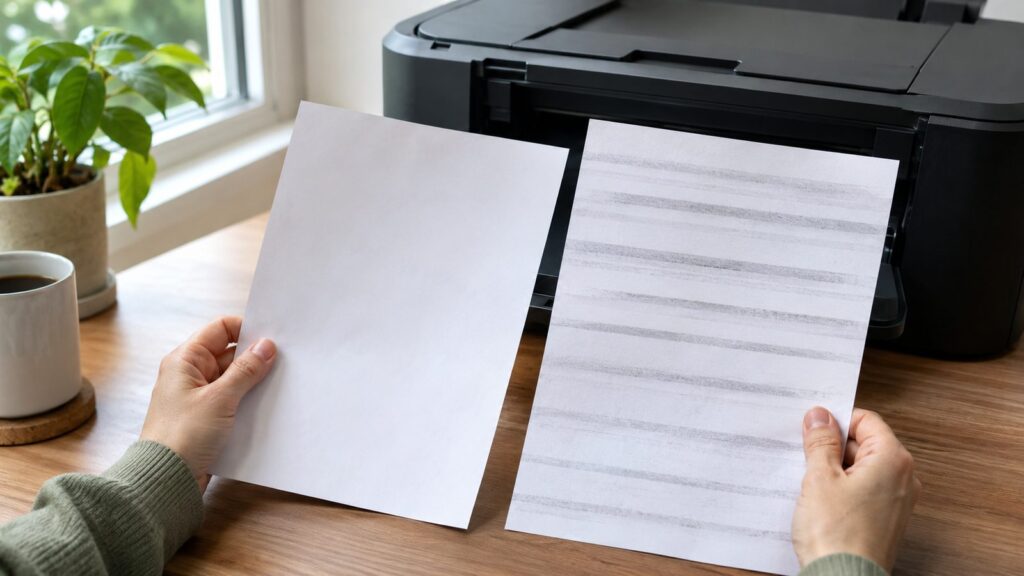
Eine ausgegebene Seite zeigt, dass der Papiertransport grundsätzlich arbeitet. Die Fehlersuche verschiebt sich dann in Richtung Verbrauchsmaterial und Druckqualität. Prüfen Sie zuerst Tinten- oder Tonerstände. Bei Tintenstrahlmodellen hilft ein Düsentest bei der weiteren Eingrenzung. Fehlende Linien weisen häufig auf Probleme im Tintenfluss hin. Nutzen Sie anschließend die vorgesehene Reinigungsfunktion des Herstellers. Bei Lasermodellen kommen Tonerkartusche, Trommel oder andere Verbrauchsteile infrage. Beachten Sie dabei die Wartungshinweise für Ihr konkretes Modell. Unterschiedliche Bauarten benötigen unterschiedliche Maßnahmen.
WLAN funktioniert, aber vom Handy kommt kein Ausdruck
Smartphone und Druckgerät sollten im gleichen erreichbaren Netzwerk angemeldet sein. Prüfen Sie deshalb zuerst die WLAN-Verbindung beider Geräte. Gastnetze können die gegenseitige Erkennung verhindern. Apple-Geräte nutzen bei kompatiblen Modellen häufig AirPrint. Andere Systeme verwenden integrierte Druckdienste oder Hersteller-Apps. Prüfen Sie die Unterstützung Ihres konkreten Modells in dessen Dokumentation. Funktioniert der Ausdruck vom Computer, aber nicht vom Smartphone, spricht das gegen einen allgemeinen Hardwaredefekt. Konzentrieren Sie sich dann auf Netzwerk und mobile Druckfunktion. Eine Neuinstallation der gesamten Computerumgebung wäre in diesem Fall wenig sinnvoll.
Wann deutet das Problem auf einen Hardwaredefekt hin?
Ein Hardwarefehler wird wahrscheinlicher, wenn auch interne Testseiten dauerhaft scheitern. Dasselbe gilt bei starken mechanischen Geräuschen oder wiederkehrenden internen Fehlercodes. Dann reichen Änderungen an Windows meist nicht aus. Prüfen Sie trotzdem zuerst die leicht zugänglichen Punkte aus dieser Anleitung. Öffnen Sie keine verschraubten Bereiche ohne entsprechende Fachkenntnisse. Bei Geräten mit Netzspannung können unsachgemäße Arbeiten gefährlich sein. Vergleichen Sie anschließend Reparaturkosten und Gerätewert. Bei hochwertigen Bürogeräten kann eine Reparatur sinnvoll sein. Bei einfachen Altgeräten kann ein Austausch wirtschaftlicher sein. Weitere allgemeine Ratgeber rund um Geräte und Technik finden Sie im Technik-Bereich von Writion.de. Dort lassen sich ergänzende Themen für Haushalt und Alltag entdecken. Neue technische Beiträge werden in dieser Rubrik gebündelt.
Häufige Fehler bei der Fehlersuche
Viele Nutzer installieren sofort sämtliche Treiber neu. Das kostet Zeit und verändert eine möglicherweise funktionierende Konfiguration. Eine interne Testseite liefert vorher deutlich mehr Informationen. Auch mehrere gleichzeitige Änderungen erschweren die Diagnose. Ändern Sie deshalb immer nur einen Punkt. Testen Sie nach jedem Schritt erneut. Ein kompletter Werksreset sollte ebenfalls nicht am Anfang stehen. Dabei können WLAN-Daten und weitere Einstellungen verloren gehen. Verwenden Sie einen Reset erst, wenn einfachere Maßnahmen nicht helfen.
Häufige Fragen
Warum druckt mein Gerät plötzlich nicht mehr?
Häufig haben sich Verbindung, Warteschlange oder Gerätestatus verändert. Auch ein leerer Toner oder Papierstau kann den Auftrag stoppen. Prüfen Sie deshalb zuerst das Display und anschließend die Verbindung. Ein Update kann ebenfalls Treiber oder Einstellungen beeinflussen. Trotzdem sollten Sie nicht sofort Software entfernen. Eine Testseite zeigt zuerst, ob das Problem am Computer liegt.
Drucker druckt nicht, obwohl er als bereit angezeigt wird, was tun?
Leeren Sie zuerst die Warteschlange und senden Sie danach eine kleine Testdatei. Prüfen Sie außerdem, ob das richtige Ausgabegerät gewählt wurde. Ein Status „Bereit“ garantiert nicht, dass der aktuelle Auftrag fehlerfrei verarbeitet wird. Testen Sie anschließend eine interne Statusseite direkt am Gerät. Funktioniert sie, konzentrieren Sie sich auf Computer, Anwendung und Verbindung. Scheitert sie ebenfalls, prüfen Sie Hardware und Verbrauchsmaterial.
Warum bleibt ein Druckauftrag in der Warteschlange?
Eine fehlerhafte Datei oder ein abgestürzter Systemdienst kann einen Auftrag blockieren. Löschen Sie zunächst sämtliche wartenden Dokumente. Starten Sie danach das Gerät und den Computer neu. Unter Windows kann außerdem der Druckspooler hängen. Dieser Dienst verwaltet die Aufträge des Systems. Ein Neustart des Dienstes kann den blockierten Zustand beseitigen.
Was tun, wenn das Gerät nach einem Routerwechsel nicht mehr funktioniert?
Verbinden Sie es erneut mit dem aktuellen WLAN. Ein neuer Router bringt häufig einen neuen Netzwerknamen oder ein anderes Kennwort mit. Die alten Zugangsdaten funktionieren dann nicht mehr. Prüfen Sie danach, ob der Computer dasselbe Netzwerk verwendet. Entfernen Sie bei Bedarf einen veralteten Geräteeintrag. Fügen Sie das Modell anschließend über die Windows-Einstellungen neu hinzu.
Muss ich den Treiber immer neu installieren?
Nein, eine Neuinstallation sollte nicht der erste Schritt sein. Verbindung, Warteschlange und Gerätestatus lassen sich schneller prüfen. Häufig liegt die Ursache bereits in einem dieser Bereiche. Installieren Sie einen neuen Treiber, wenn andere Prüfungen keinen Fehler zeigen. Nutzen Sie dafür eine offizielle Quelle. Starten Sie das System nach der Installation neu.
So gehen Sie am schnellsten vor
Beginnen Sie mit Display, Papier, Verbindung und einem vollständigen Neustart. Prüfen Sie anschließend Warteschlange und interne Testseite. Diese Reihenfolge grenzt viele Probleme ohne technische Eingriffe ein. Funktioniert die interne Seite, suchen Sie weiter bei Computer, Netzwerk, Anwendung und Treiber. Scheitert auch dieser Test, konzentrieren Sie sich stärker auf das Gerät selbst. So vermeiden Sie zufällige Änderungen ohne klare Diagnose. Gehen Sie die neun Schritte nacheinander durch und testen Sie nach jeder Änderung. Notieren Sie einen angezeigten Fehlercode, falls das Problem bestehen bleibt. Mit Modellnummer und Fehlercode finden Sie beim Hersteller meist die gezielteste nächste Maßnahme. —